Nyt i Svippit: dit logo i butikken
Læg et logo ind under Udseende. Det vises i butikken, i butiksoversigten, i delte links og i ordrebekræftelsen, og den samme fil virker i MobilePay.
Din butik kan nu have sit eget logo. Det vises på butikssiden, i butiksoversigten og i den e-mail, kunden får efter købet. Logoet er valgfrit, og du lægger det ind på et par minutter.
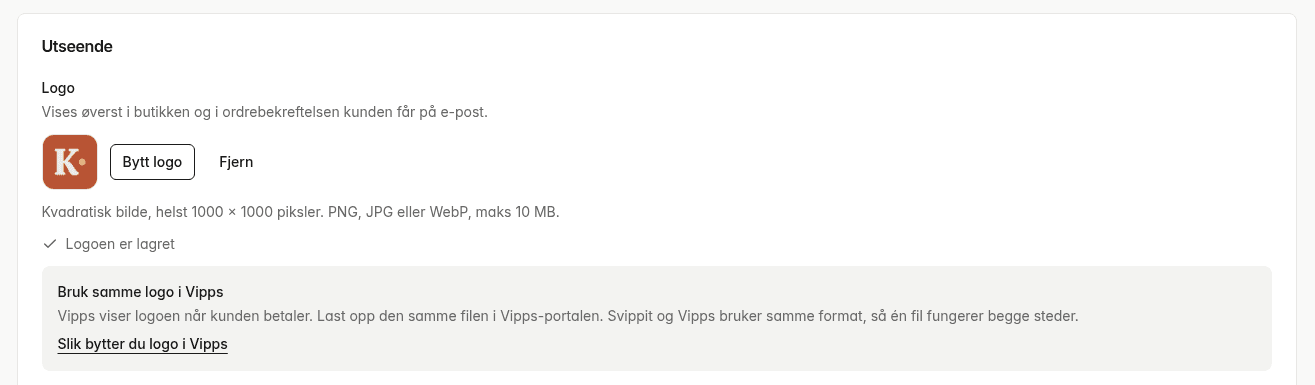
Sådan lægger du logoet ind
- Vælg butikken, gå til Indstillinger og find Udseende.
- Tryk på Upload logo og vælg et billede. PNG, JPG og WebP virker, op til 10 MB.
- Træk og zoom, til logoet sidder, som du vil, og tryk på Gem logo.
Logoet vises som et kvadrat. Et kvadratisk billede på 1000 × 1000 pixels giver det bedste resultat, og billedet skal være mindst 100 × 100 pixels. Vil du skifte senere, trykker du på Skift logo.
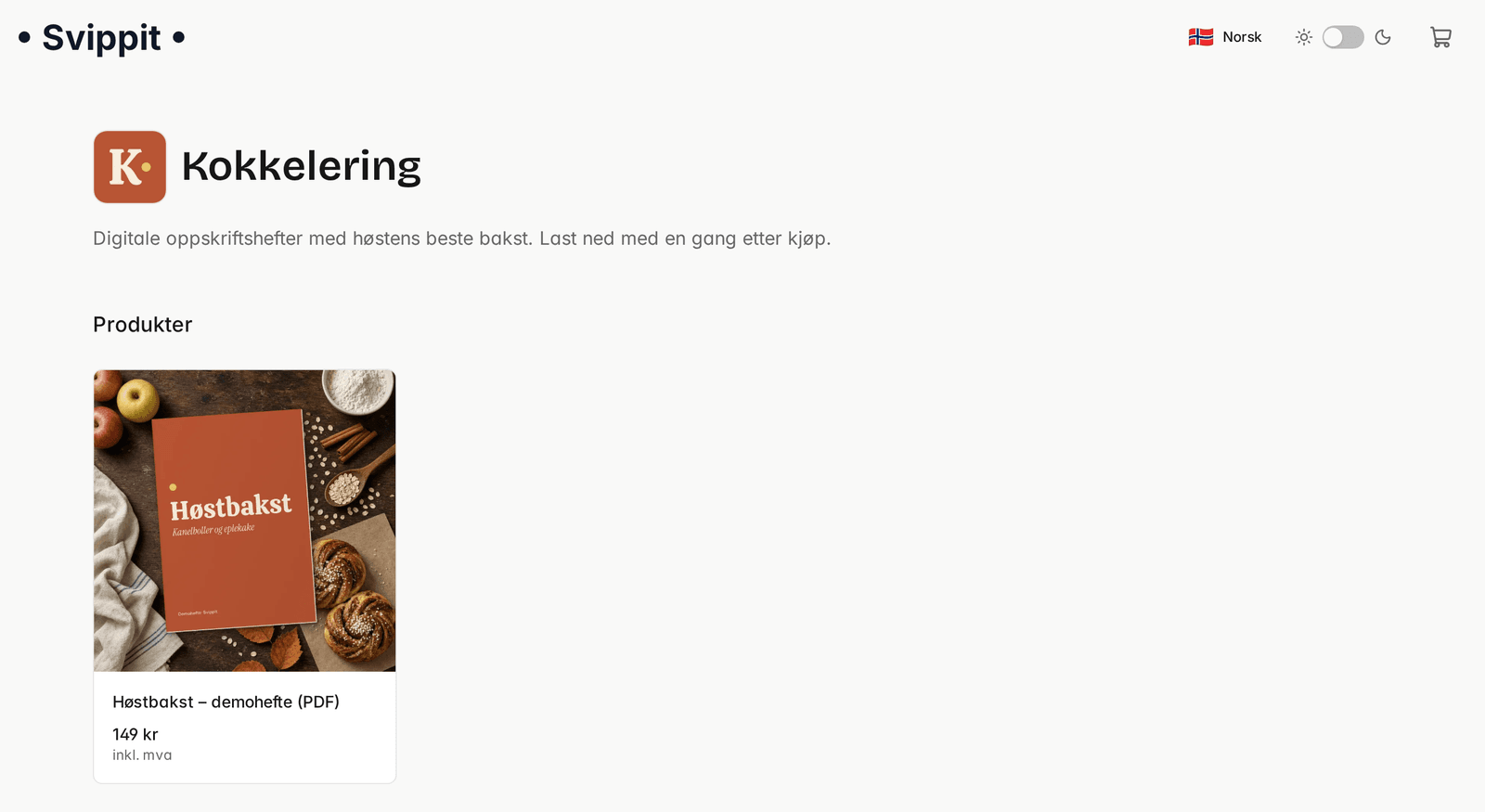
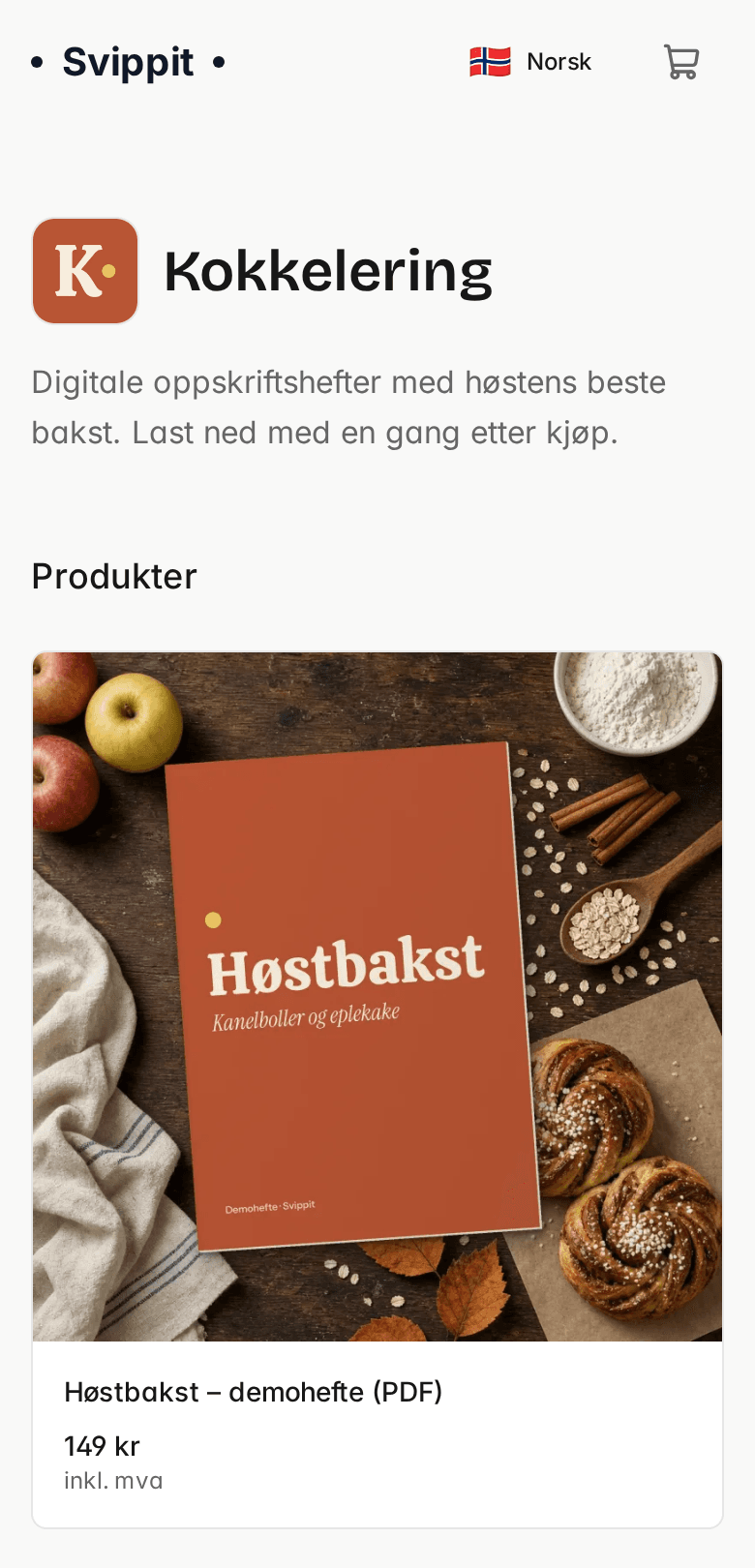
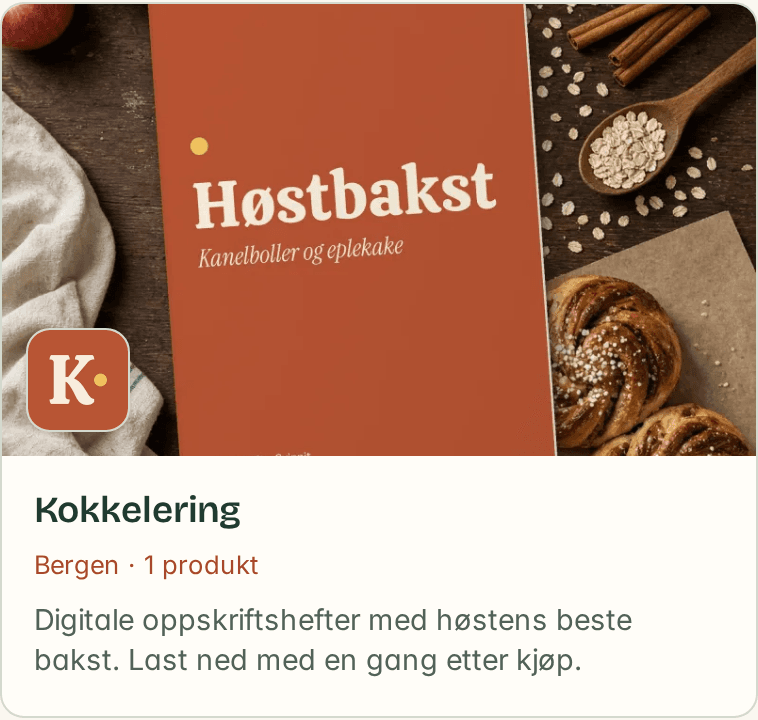
Her vises logoet
- Butikssiden. Logoet står ved butiksnavnet øverst.
- Butiksoversigten. Kortene på svippit.com/s viser logoet. Butikker uden logo får forbogstavet i deres navn i stedet.
- Delte links. Når nogen deler linket til butikken, bruges logoet som forhåndsbillede. Det samme gælder produkter, der ikke har deres eget billede.
- Ordrebekræftelsen. Kunden ser logoet øverst i e-mailen efter købet.
Brug samme logo i Vipps MobilePay
Vipps MobilePay viser nu alle virksomhedslogoer som kvadrater, når kunden betaler. Derfor bruger Svippit det samme kvadratiske format, så ét logo passer begge steder. Ifølge Vipps MobilePay får et ordentligt logo betalingen til at se mere sikker og professionel ud, og virksomheder med logo konverterer bedre end dem uden.
Logoet i appen lægger du ind i Vipps MobilePays erhvervsportal. Svippit kan ikke ændre det for dig, så det trin klarer du selv:
- Log ind på erhvervsportalen og gå til din salgsenhed.
- Klik på Rediger ved "Hvordan din virksomhed ser ud i MobilePay".
- Upload dit logo, tilpas det til det kvadratiske format og gem.
Vipps MobilePay vil have logoet som PNG. Laver du det som en kvadratisk PNG på 1000 × 1000 pixels, kan du bruge den samme fil i Svippit og i appen. Vipps MobilePay har også en kort vejledning.
Har du ikke ansøgt om Vipps MobilePay endnu, kan du lægge logoet ind i Svippit først. Så sendes det med i ansøgningen.