Nytt i Svippit: logoen din i butikken
Legg inn en logo under Utseende. Den vises i butikken, i butikkoversikten, når butikken deles og i ordrebekreftelsen, og du kan bruke samme fil i Vipps.
Butikken din kan nå ha sin egen logo. Den vises på butikksiden, i butikkoversikten og i e-posten kunden får etter kjøpet. Logoen er valgfri, og du legger den inn på et par minutter.
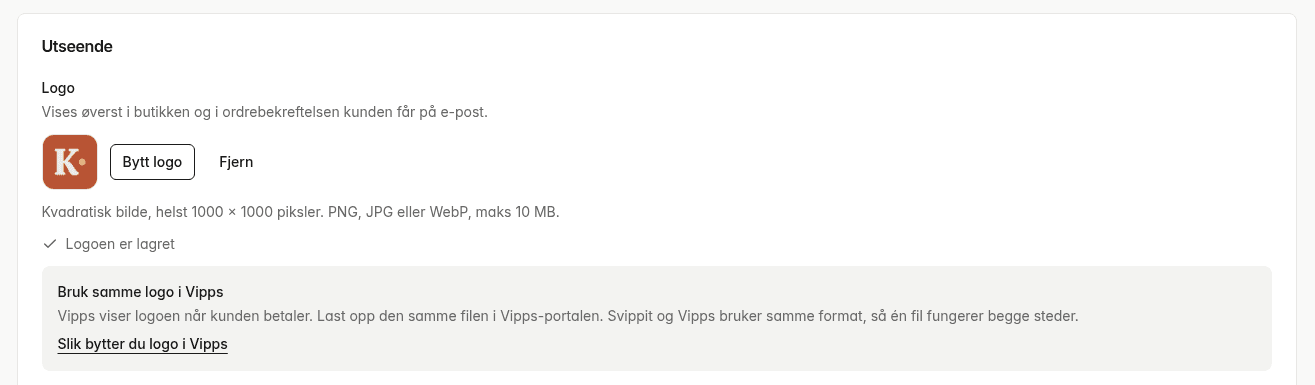
Slik legger du inn logoen
- Velg butikken, gå til Innstillinger og finn Utseende.
- Trykk Last opp logo og velg et bilde. PNG, JPG og WebP fungerer, opptil 10 MB.
- Dra og zoom til logoen sitter som du vil, og trykk Lagre logo.
Logoen vises som et kvadrat. Et kvadratisk bilde på 1000 × 1000 piksler gir best resultat, og bildet må være minst 100 × 100 piksler. Vil du bytte senere, trykker du Bytt logo.
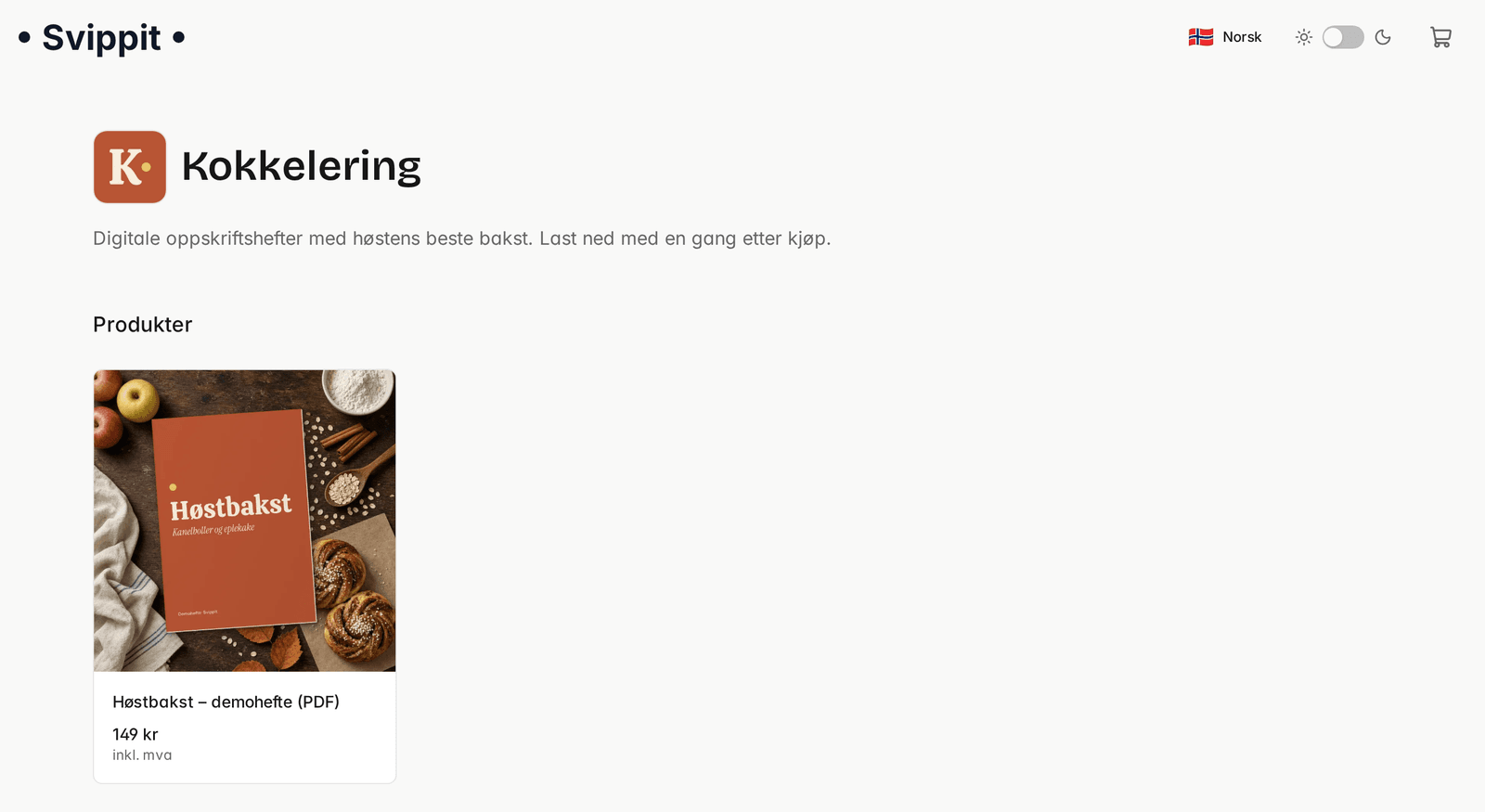
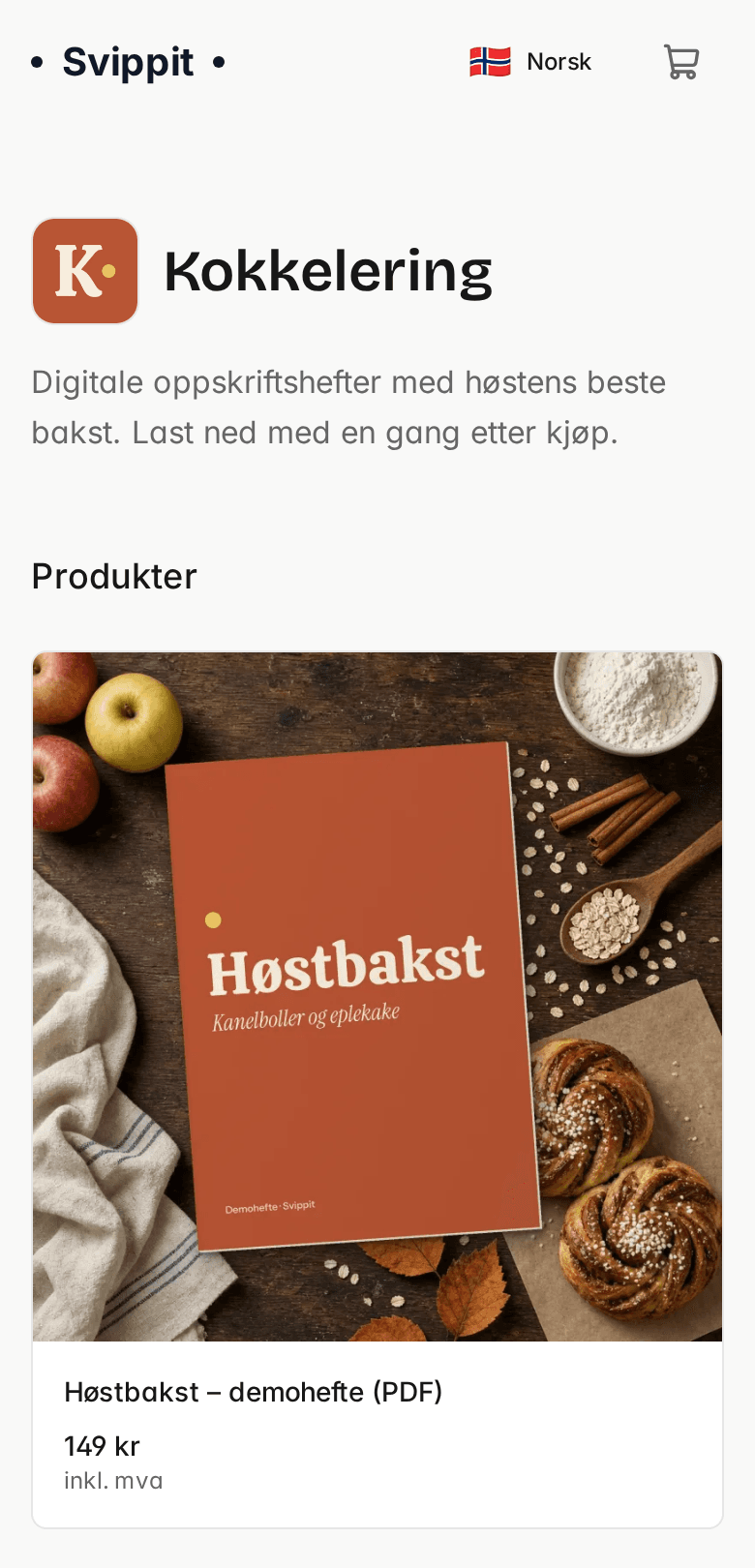
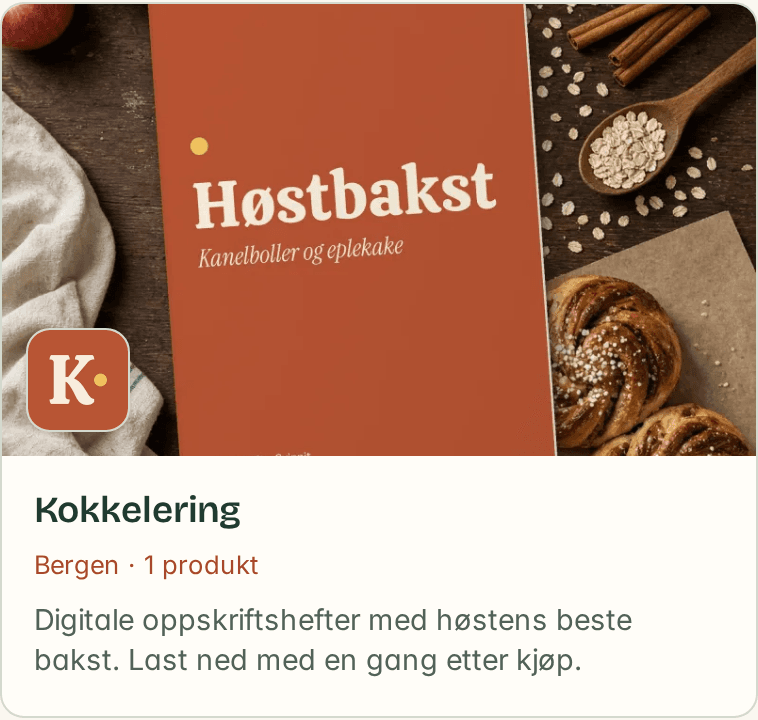
Her vises logoen
- Butikksiden. Logoen står ved butikknavnet øverst.
- Butikkoversikten. Kortene på svippit.com/s viser logoen. Butikker uten logo får forbokstaven i navnet sitt i stedet.
- Delte lenker. Når noen deler lenken til butikken, brukes logoen som forhåndsbilde. Det samme gjelder produkter som ikke har eget bilde.
- Ordrebekreftelsen. Kunden ser logoen øverst i e-posten etter kjøpet.
Bruk samme logo i Vipps
Vipps viser nå alle bedriftslogoer som kvadrater når kunden betaler. Derfor bruker Svippit det samme kvadratiske formatet, så én logo passer begge steder. Ifølge Vipps gjør en ordentlig logo betalingen tryggere og mer profesjonell, og bedrifter med logo konverterer bedre enn bedrifter uten.
Logoen i Vipps legger du inn i bedriftsportalen til Vipps. Svippit kan ikke endre den for deg, så dette steget gjør du selv:
- Logg inn i bedriftsportalen og gå til salgsstedet ditt.
- Trykk Rediger under «Hvordan bedriften din ser ut i Vipps».
- Last opp logoen, juster den til det kvadratiske formatet og lagre.
Vipps vil ha logoen som PNG. Lager du den som en kvadratisk PNG på 1000 × 1000 piksler, kan du bruke den samme filen i Svippit og i Vipps. Vipps har også en kort veiledning.
Har du ikke søkt om Vipps ennå, kan du legge inn logoen i Svippit først. Da sendes den med i søknaden.